

https://vnish.ru/antminer-stock-firmware-en/
В выпадающем списке выбираем свою модель майнера (amlogic). Далее скачиваем SD образ
 Загруженный файл будет в виде архива. Его надо распаковать в любое удобное место на компьютере. Для этого можно воспользоваться как встроенными средствами Windows, так и любым вашим любимым архиватором, например, WinRAR.

Загруженный файл будет в виде архива. Его надо распаковать в любое удобное место на компьютере. Для этого можно воспользоваться как встроенными средствами Windows, так и любым вашим любимым архиватором, например, WinRAR.
Скачайте и запустите файл установщика Setup_v2.2.0.exe
Во время установки во всех окнах нажимайте кнопку Next и в последнем окне Install, не изменяя никаких настроек.
На шаге выбора папки для установки – запомните/запишите этот путь – он понадобится ниже.
 После установки самой программы будет автоматически запущен Мастер установки драйверов устройств. Здесь также во всех окнах нажимайте кнопку Далее и в конце Готово.
Копируем прилагаемый файл лицензии SECURE_BOOT_SET в папку license в папке установки программы.
После установки самой программы будет автоматически запущен Мастер установки драйверов устройств. Здесь также во всех окнах нажимайте кнопку Далее и в конце Готово.
Копируем прилагаемый файл лицензии SECURE_BOOT_SET в папку license в папке установки программы.

После установки самой программы будет автоматически запущен Мастер установки драйверов устройств. Здесь также во всех окнах нажимайте кнопку Далее и в конце Готово.
Копируем прилагаемый файл лицензии SECURE_BOOT_SET в папку license в папке установки программы.
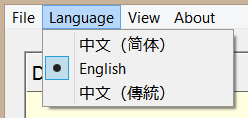
Выбираем Английский язык интерфейса:
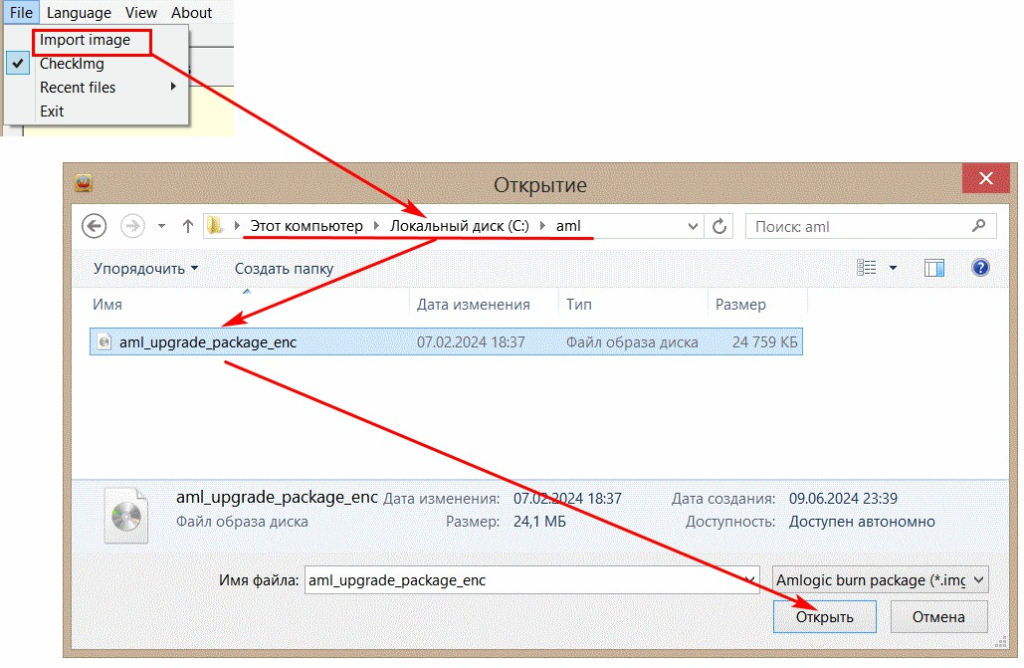
 Открываем файл с прошивкой указав папку куда распаковали файлы в пункте 1:
 В основном окне программы настраиваем область Configuration как на картинке ниже. Устанавливаем ТОЛЬКО показанные галки, иначе можно окончательно убить плату.
Открываем файл с прошивкой указав папку куда распаковали файлы в пункте 1:
В основном окне программы настраиваем область Configuration как на картинке ниже. Устанавливаем ТОЛЬКО показанные галки, иначе можно окончательно убить плату.
На ПУ джампером замыкаем перемычку JP1. Подключаем USB‐microUSB шнур одним концом к ПУ, а другим – к ПК. Включаем питание ПУ.
Т.к. драйвера копируются в систему автоматически при установке USB_Burning_Tool, то они либо автоматически установятся при подключении платы, либо запустится мастер установки нового оборудования (драйверов). В последнем случае просто согласиться со всем, что предлагает
мастер установки.
При успешной установке драйверов в основном окне программы USB_Burning_Tool в верхней таблице появится строчка с новым подключенным устройством (ПУ).

Все готово к прошивке. Нажимаем кнопку Start в основном окне программы USB_Burning_Tool. В поле статус пойдут проценты выполнения процесса. Когда процесс дойдет до 100%, появится сообщение об успешном завершении. Это займет не более минуты.
Нажмите кнопку Stop и закройте программу USB_Burning_Tool.